在頂端一眼看清,點點頭就回應

每個 Claude Code、Codex 和 Gemini CLI 工作階段,都顯示在你的 MacBook Pro 動態島你的 MacBook 瀏海任何顯示器的頂端旁。坐在桌前點一下,走開了點個頭就行。

所有代理,一眼看清

每個圓點是一個工作階段:圓形是 Claude Code,方形是 Codex。藍色表示正在工作,裡面的水表示脈絡用了多少。

琥珀色表示需要你

Docs 想執行一條指令。你會在 AirPods 中聽到「Docs,cd 指令,還有更多。」

完整指令,絕不只是摘要

它會展開成一張卡片,準確顯示將要執行的內容,並等你回應。

點頭兩次,或按壓兩次

卡片隨即讓開,一圈綠色的環給你片刻時間,搖頭即可撤回。然後就允許了。

綠色表示完成

你會聽到「Docs 完成了,測試通過。」點一下任一工作階段,就能跳到它的終端機分頁。

一覽

點頭即允許。點頭兩次,一圈綠色的環會給你片刻時間,搖頭即可撤回。按兩下耳機柄也可以。

有風險就要用眼睛看。刪除檔案或強制推送絕不會因點頭而被允許,卡片也總會顯示完整的指令。

每個圓點裡都有上下文。工作階段的上下文越滿,水位越高,顏色從綠變紅,一眼就知道誰快滿了。

兩個代理的用量上限。Claude Code 和 Codex 各有自己的形狀,還會顯示何時重置。每次重置都有一個小小的慶祝。6

「Docs 完成了,測試通過。」

完成時聽到提醒。每輪結束後,AirPods 會播報一句摘要。

webpipelinedocsapi

直達正確分頁。點一下工作階段就能回到它的終端機分頁,開了幾十個也不怕。在 tmux 裡,還能找到窗格。4

任何 Mac,任何顯示器。圍繞動態島或瀏海顯示;在其他顯示器上,則是選單列下方的一枚膠囊。7

一切都留在你的 Mac 上。不需要帳號,沒有伺服器。提示和指令從不儲存。

用量一目了然

上下文像水一樣注滿每個圓點。Claude Code 和 Codex 的用量就在旁邊,還有重置時間。6

圓點裡的上下文

工作階段的上下文越滿,水位越高,顏色從綠變紅。

兩個代理,並排顯示

工作階段開啟時,Claude Code 和 Codex 各有一個形狀不同的用量表。

節奏與重置時間

懸停即可看到每項限制何時重置,以及是否會提前用完。重置時還有專屬動畫。

免看螢幕

人走開,事不停

坐在桌前時,點一下最快。離開桌子去沖咖啡或活動一下時,Nodtop 會把每個請求念給你的 AirPods 聽,你點頭或按一下就能回應,工作不用等你回來。

  1. 它在你耳邊說

    你正在咖啡機旁。請求會用平靜的聲音念一遍。

  2. 接著它在聽

    直到你回應之前,點頭、搖頭或按壓耳機柄都能作答,其他動作一律不算。

  3. 點頭兩次

    就像在說「好,好」。

  4. 給你一點反悔時間

    上揚的提示音和一圈綠色的環會開啟 1.5 秒的時間窗,搖頭或按壓即可取消。

  5. 已允許,不用看一眼

    你喝完咖啡的時間,工作階段已經繼續做事了。

四種回應方式

點頭兩次

允許1

搖頭

拒絕1

按兩下

允許2

按三下

拒絕2

有風險的指令,例如刪除檔案或強制推送,預設需要你親眼確認。如果你沒有回應,什麼都不會發生:提示會在終端機裡等你。

音樂照常播放

提示會在你戴著的那隻 AirPod 中播放,音樂稍微調低繼續播,也可以改為暫停。在哪一側播放、音樂降低多少、播報哪些內容,都由你決定。3

支援 Apple Music 與 Spotify。音量一定會恢復,即使 App 在播報途中結束也一樣。

照你的方式來

Nodtop 做的幾乎每件事都可以設定。先用預設值,再調整它允許什麼、說什麼、長什麼樣子。

點頭能允許什麼

關閉、僅已知安全、除標記外全部,或每個請求。Shell 指令、檔案編輯、網路存取和其他工具各有獨立開關。

點頭、按壓,或兩者都用

選擇回應方式、點頭兩次後可撤回的時間,以及 Nodtop 是否一直聆聽到你回應為止。

聽到什麼,在哪隻耳朵

語音用哪隻耳朵,以及要播報哪些內容:請求、完成的回合、錯誤和長時間任務。

音樂照你的習慣

Nodtop 說話時,把音樂調低到你選的音量,或者暫停。支援 Apple Music 和 Spotify。

島的形狀

在沒有瀏海的顯示器上:膠囊、動態島或瀏海,離頂端多遠都由你決定。

用量、快速鍵和聲音

顯示哪個上限、重置時是否慶祝、兩個鍵盤快速鍵,以及提示音。

生來謹慎

能在你的 Mac 上執行指令的 AI 代理,值得一個謹慎的「好」。

每次都是真實指令

卡片準確顯示將要執行的內容,隱藏字元也會現形。絕不使用代理自己的描述。

有風險就要用眼睛看

刪除和強制推送預設需要你親眼確認,太長而無法完整讀出的內容則一律如此。如果你願意,也可以在語音警告之後按壓兩次來允許,但點頭永遠不行。

沉默從不等於允許

沒有回應、連線中斷或 App 已關閉時,決定權都留在你的終端機。

一次允許,一個請求

沒有「永遠允許」。每次允許只對應一個指令。

允許前,稍等一拍

按鈕在短暫停頓後才能使用,誤點或誤按鍵都不會允許。

留在你的 Mac 上

提示和指令從不儲存、記錄或傳送到任何地方。不需要帳號,沒有伺服器。

在你工作的地方工作

點一下動態島瀏海螢幕頂端上的工作階段,直接回到它的分頁。在 tmux 裡,還能找到對應的視窗和窗格。4

網站流程文件

$ npm run dev 正在監看變更

$ python import.py 正在批次寫入

$ npm test 測試通過

終端機

  • Terminal直達對應分頁
  • iTerm2直達對應分頁
  • Ghostty直達對應分頁
  • tmux直達視窗和窗格

AI 代理

  • Claude Code

    狀態、卡片、語音提示,以及用耳朵回應。

  • Codex

    狀態,以及在卡片上回應。5

  • Gemini CLI

    目前只顯示狀態圓點。5

一分鐘完成設定

歡迎頁面帶你四處看看,再用一個小遊戲學會你的點頭和搖頭,以及按壓。

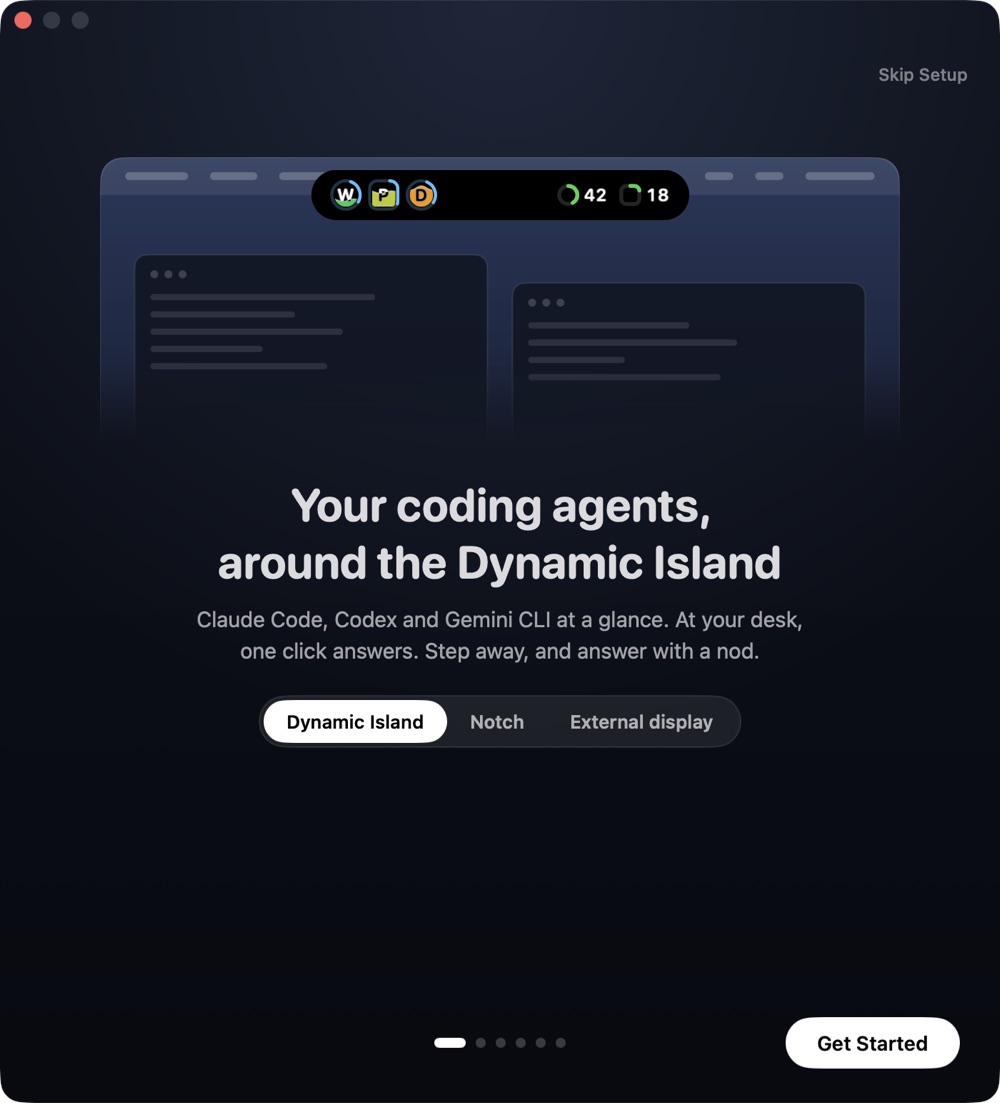
歡迎視窗:你的程式設計代理,都在動態島旁。
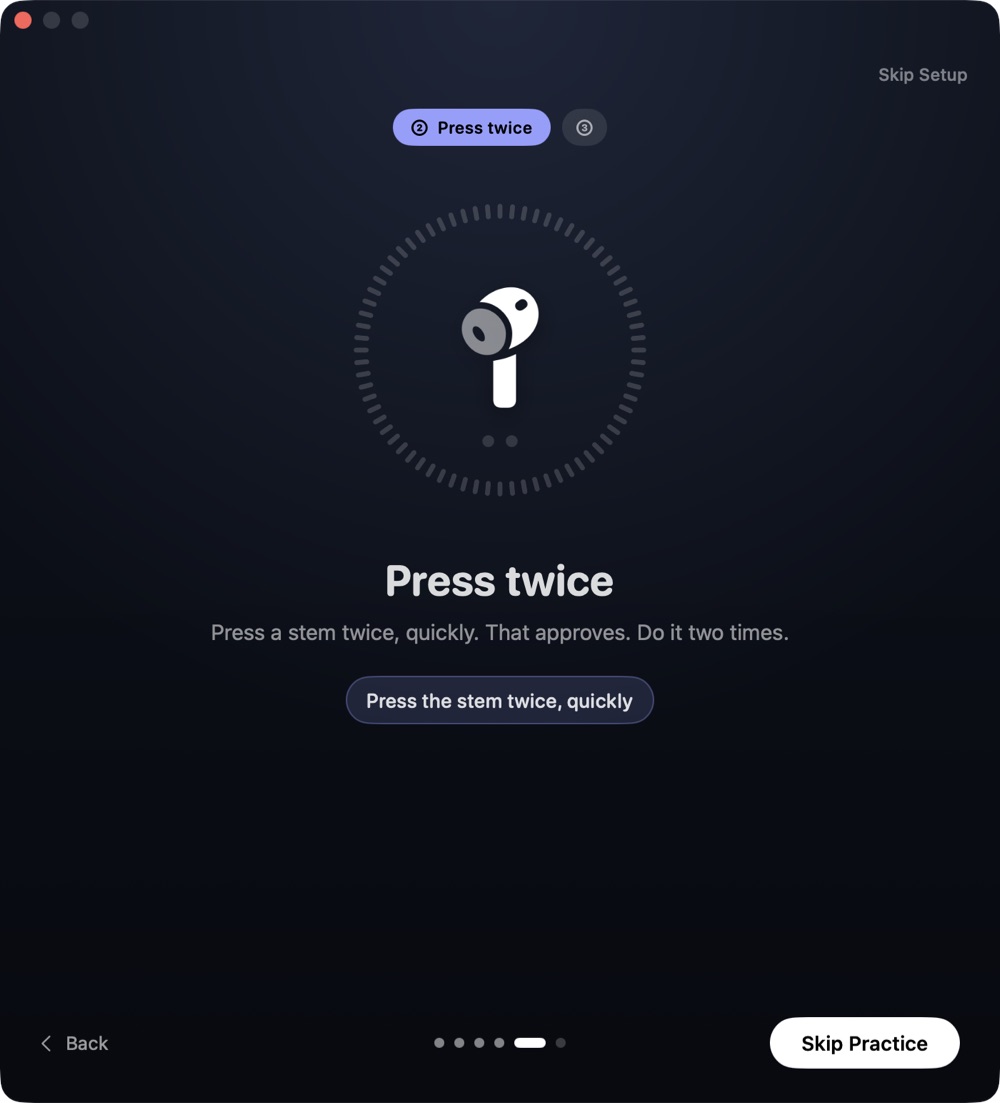
練習:按兩下耳機柄,一隻發光的 AirPod 位於刻度環中。
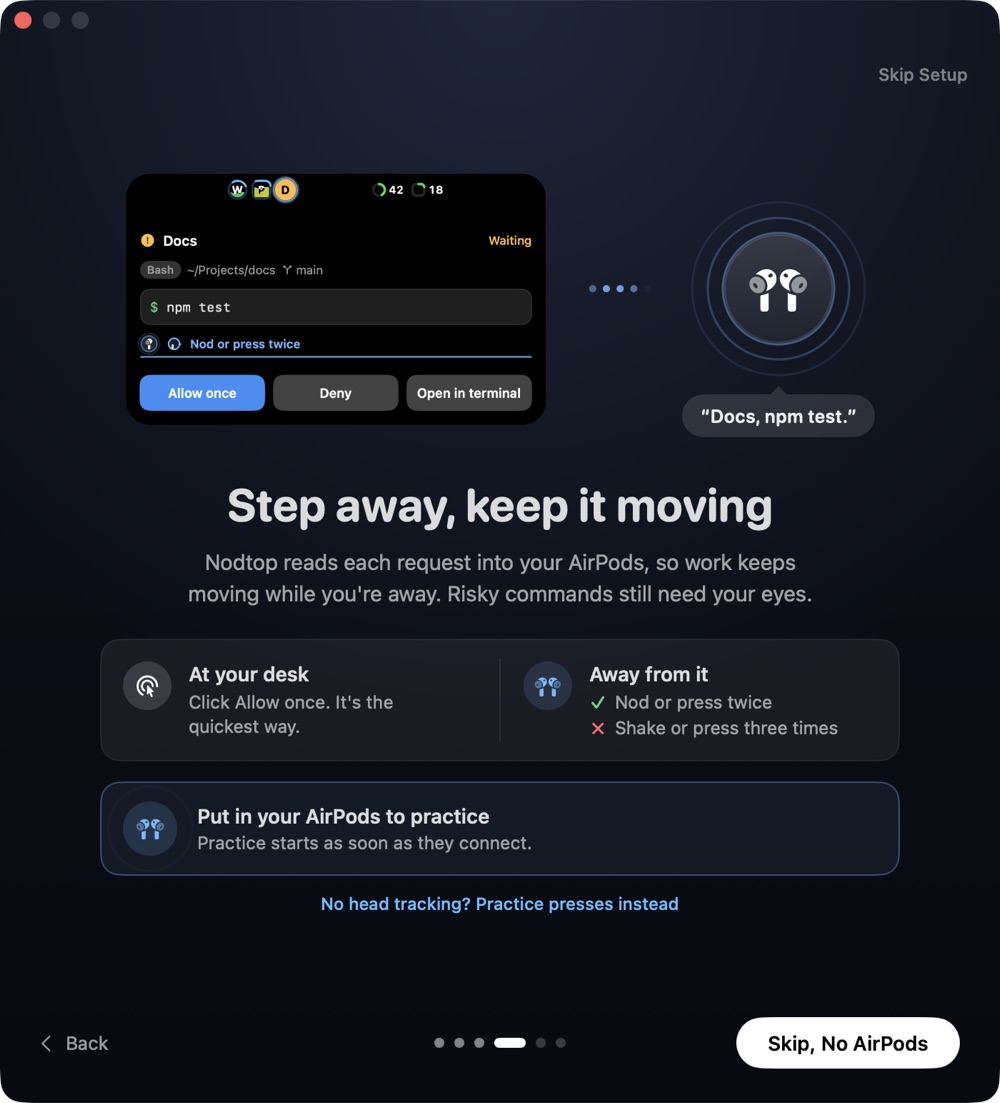
離開座位時:一張 npm test 卡片,讀進你的 AirPods。

你需要什麼

Mac
任何執行 macOS 14 或以上版本的 Mac:有瀏海或全新動態島的 MacBook,或連接任何顯示器的 Mac mini 等 Mac。7
AI 代理
Claude Code。Codex,可在卡片上回應。Gemini CLI 只顯示狀態。可顯示 Claude Code 與 Codex 的用量。5
終端機
Terminal、iTerm2、Ghostty 1.3 或以上版本,以及 tmux。其他 App 會被帶到前景。
頭部手勢
AirPods Pro、AirPods(第 3 代)、AirPods 4 或 AirPods Max。1
按壓耳機柄
具備耳機柄控制的 AirPods。2
音樂
Apple Music 與 Spotify。
隱私
在你的 Mac 上執行。不需要帳號。Nodtop 不向任何地方傳送內容。

常見問題

它會改變 Claude Code 的運作方式嗎?

不會。它會先備份,再在 Claude Code 的設定中加入掛鉤。Claude Code 自己的提示仍會出現在終端機中,你也可以照常在那裡回應。隨時都能在設定中移除這些掛鉤。如果開啟用量顯示,它還會在狀態列中加入一個小型中繼,你自己的狀態列照常運作。

能直接點,為什麼還要點頭?

在桌前就直接點,那是最快的方式。點頭和按壓是為離開螢幕的時候準備的,比如去沖咖啡或在房間另一頭,這樣工作階段就不用一直等你回來。

如果我不小心點了頭怎麼辦?

點頭兩次後會響起上揚的提示音,並開啟 1.5 秒的時間窗。搖頭或按壓即可取消。預設情況下,有風險的指令完全不能用耳朵允許。

一定需要 AirPods 嗎?

不需要。狀態圓點、卡片和跳到終端機都能獨立使用。AirPods 增加的是語音狀態和用耳朵回應。

旁邊的人會聽到提示嗎?

語音只透過耳機播放,絕不會用 Mac 的揚聲器。AirPods 中斷連線時,播放就會停止。

會傳送任何內容到伺服器嗎?

不會。一切都在你的 Mac 上執行。沒有帳號,提示和指令從不儲存。

能更改用耳朵允許的範圍嗎?

可以。在「設定 › 用耳朵回應」中選擇關閉、僅已知安全、除標記外全部(預設)或每個請求,還可以關閉任一類工具。搖頭或按三下一律是拒絕。

它會讀取我的用量嗎?

只讀取百分比、重置時間和每個工作階段的上下文佔用。不讀取提示和指令,Nodtop 也不會向任何地方傳送資料。你可以在設定中關閉用量顯示。

什麼時候可以用?

目前處於最後測試階段。準備好後,就可以在這裡下載。

少抬頭

適用於任何 Mac,無論有瀏海、動態島,還是任何顯示器。一次下載,不需帳號。